Macで Unreal Editor for Fortnite (UEFN)を使う方法について、海外の記事で解説されていたので試してみました。
UEFNをMacで使うには
ご存知の通り「Unreal Editor for Fortnite」は、Windows OSでしか使うことが出来ません。
Parallels Desktopなどで、Windowsの仮想環境をMac内に構築するのも一つの方法ですが、動作が重たくなるというデメリットがあります。
しかし、CodeWeavers社が提供する「CrossOver Mac」というツールを使うと、仮想環境を構築することなしに、Windowsアプリをそのまま使用することが出来るようになります。
今回、「Unreal Editor for Fortnite」をMacで起動させるにあたり、
以下の2つの記事を参考にしました(英語)。
How to run Unreal Editor for Fortnite on MacOS
[TUTORIAL] How to run UEFN on Mac OS M1/M2/M3
CrossOver Macをインストール
それではまず、CrossOver Macの導入から見ていきましょう。
14日間の無料トライアル版を設けているので、自分の使いたいWindowsアプリが問題なく動くか確認することが出来ます。
CrossOver公式ページ
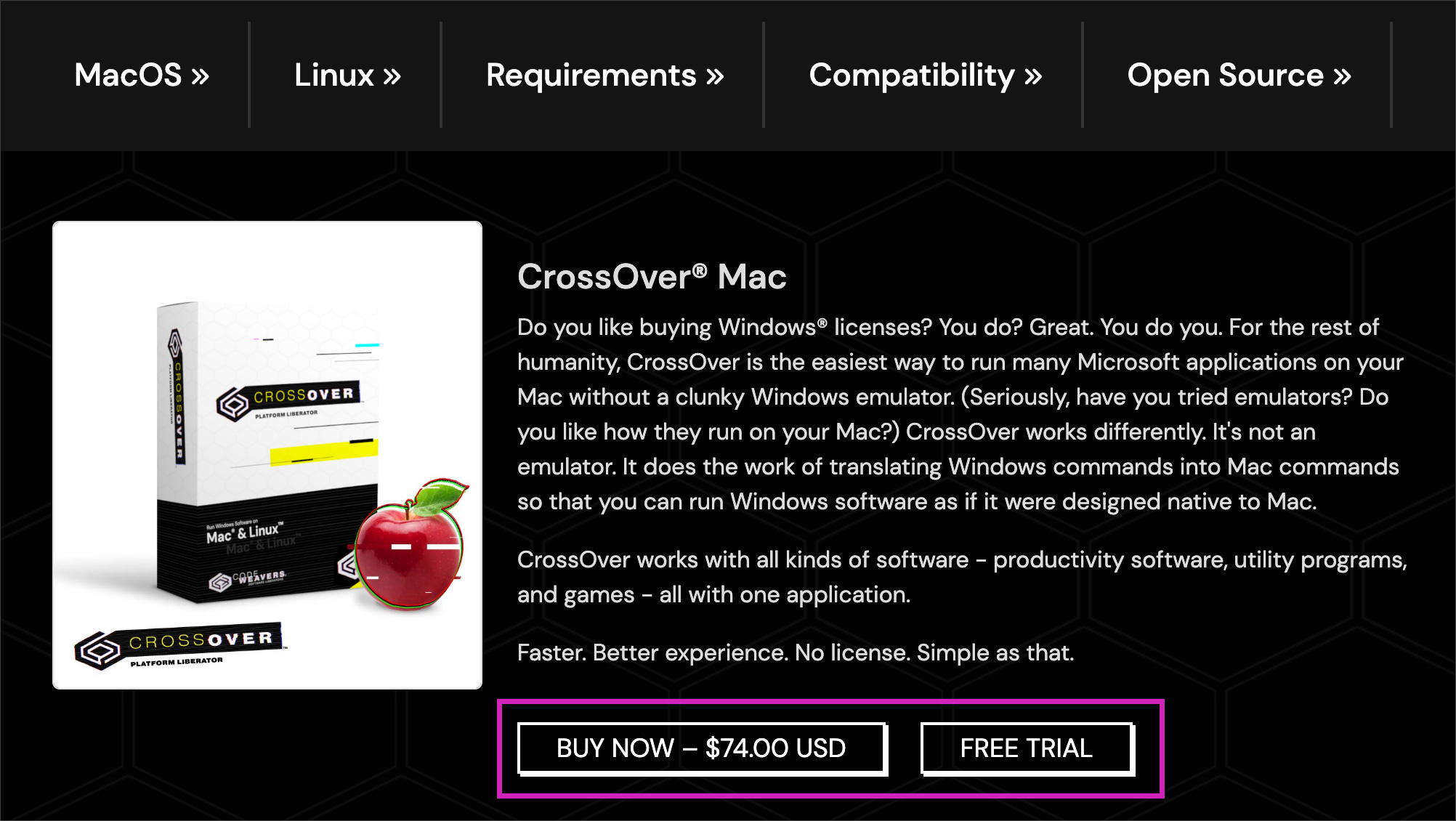
名前とメールアドレスを入力してダウンロード。
(無料トライアル版の場合、クレカの登録などは必要ありません。)
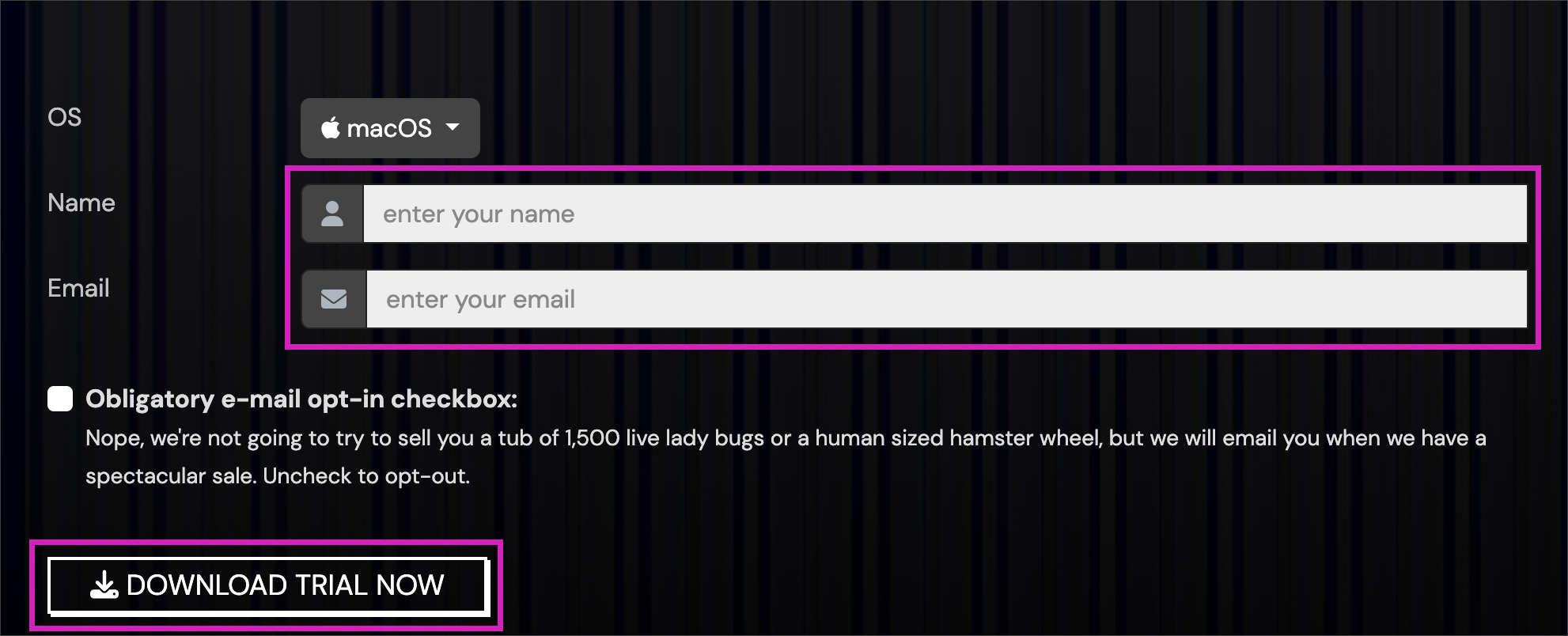
zipファイルがダウンロードされるので展開し、ダブルクリックで実行します。
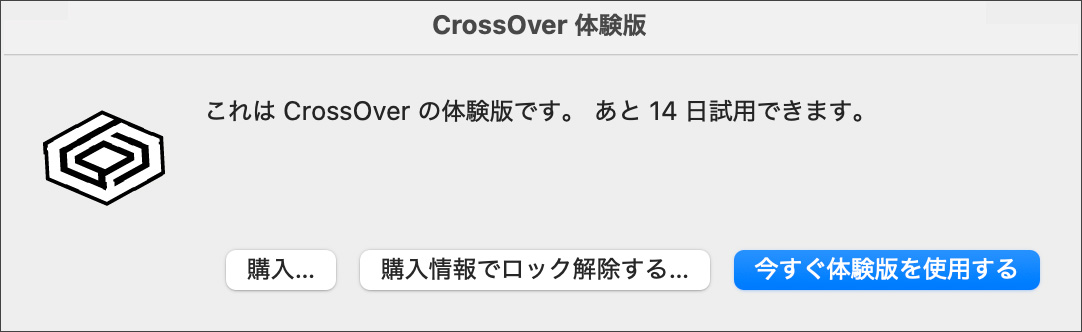
インストールが完了し以下の画面が開くので「今すぐ体験版を使用する」をクリック。
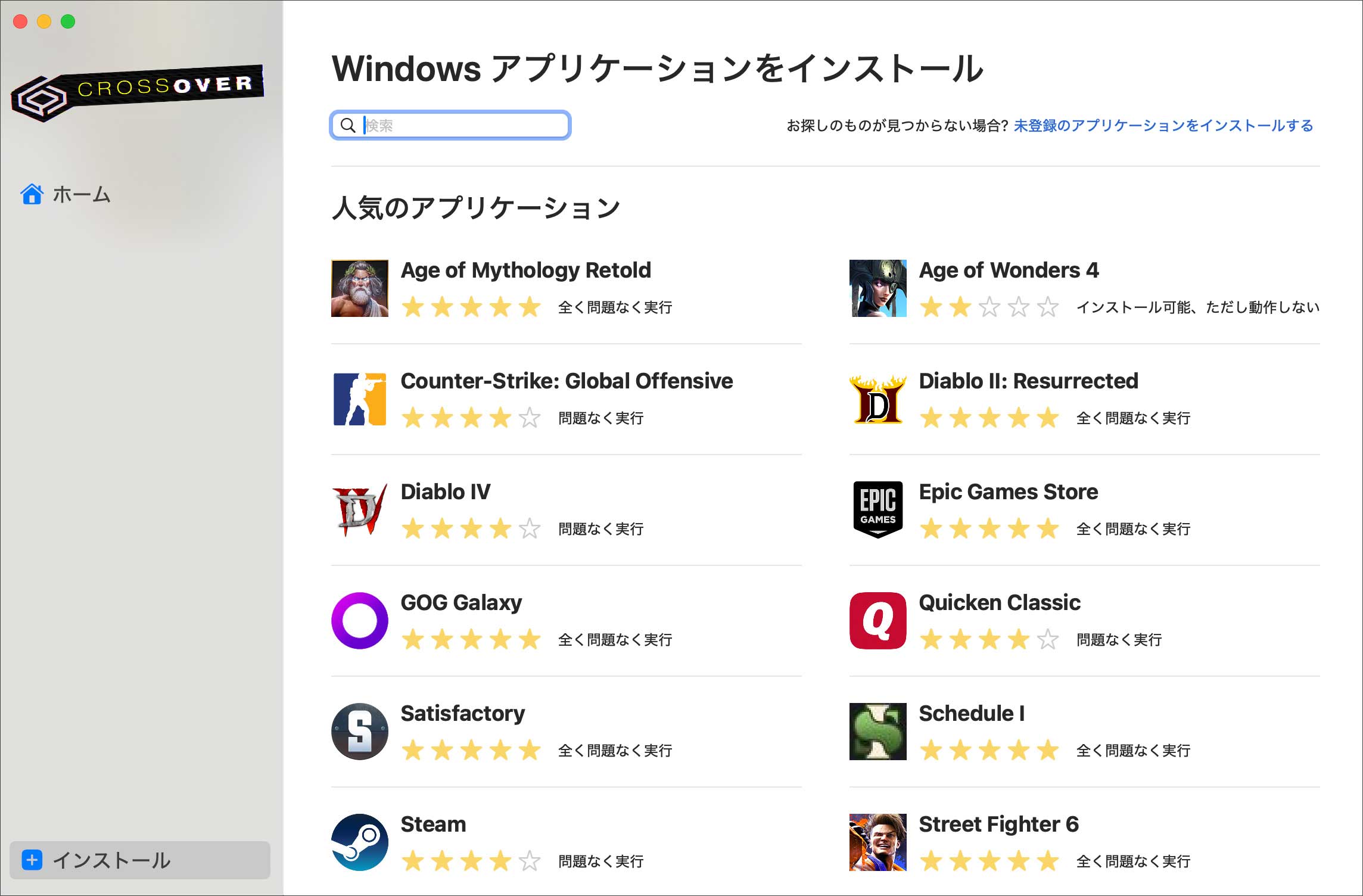
CrossOver Macが開きました。
Epic Games Storeをインストール
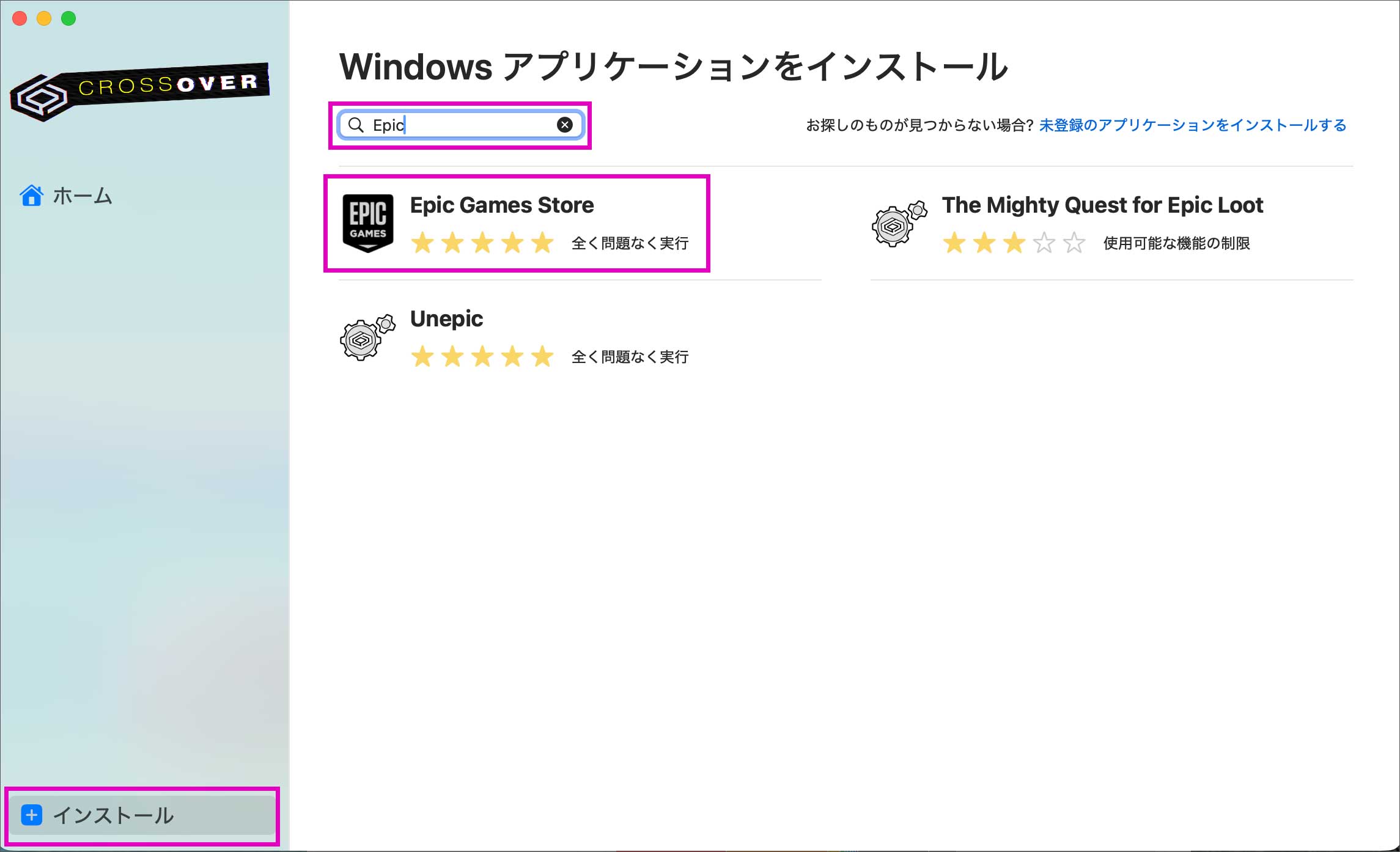
画面左下の「インストール」を押して、サーチ窓から「Epic」と入力すると、
「Epic Games Store」が見つかるので選択します。
ここですぐに「インストール」を押しても良いですし、
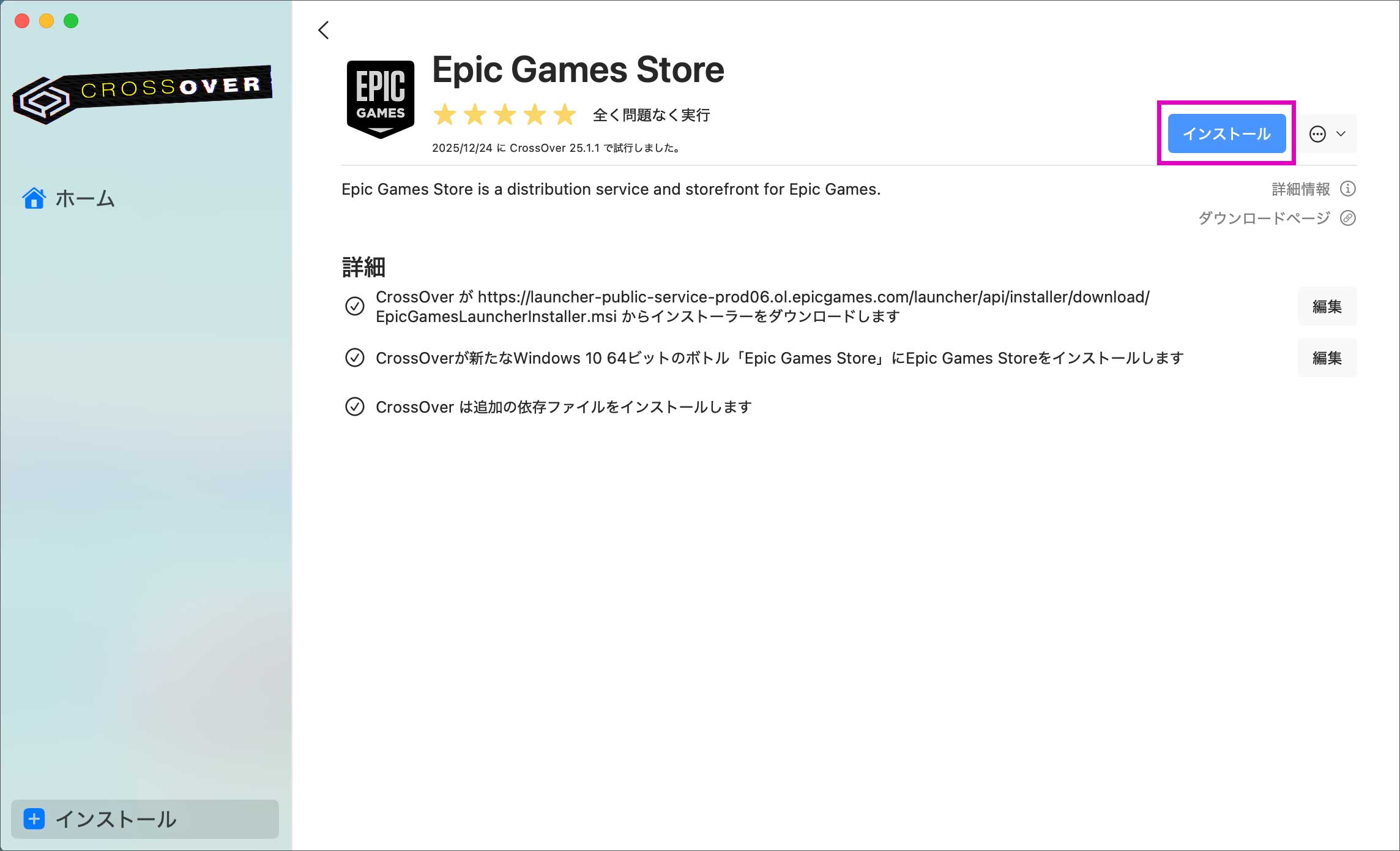
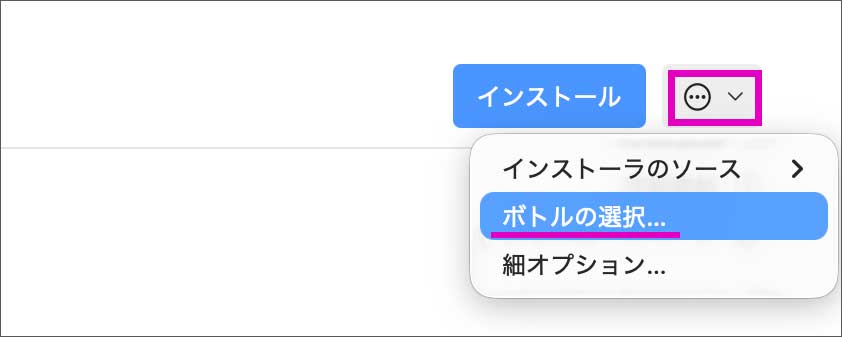
「インストール」ボタンの横のプルダウンから、「ボトルの選択…」を押して、
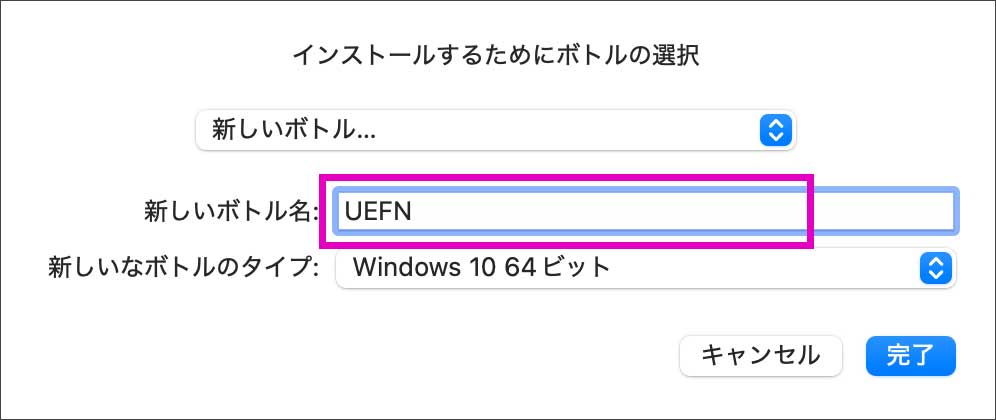
ボトル名 (フォルダ名のようなもの)を自分で決めてからインストールすることも出来ます。
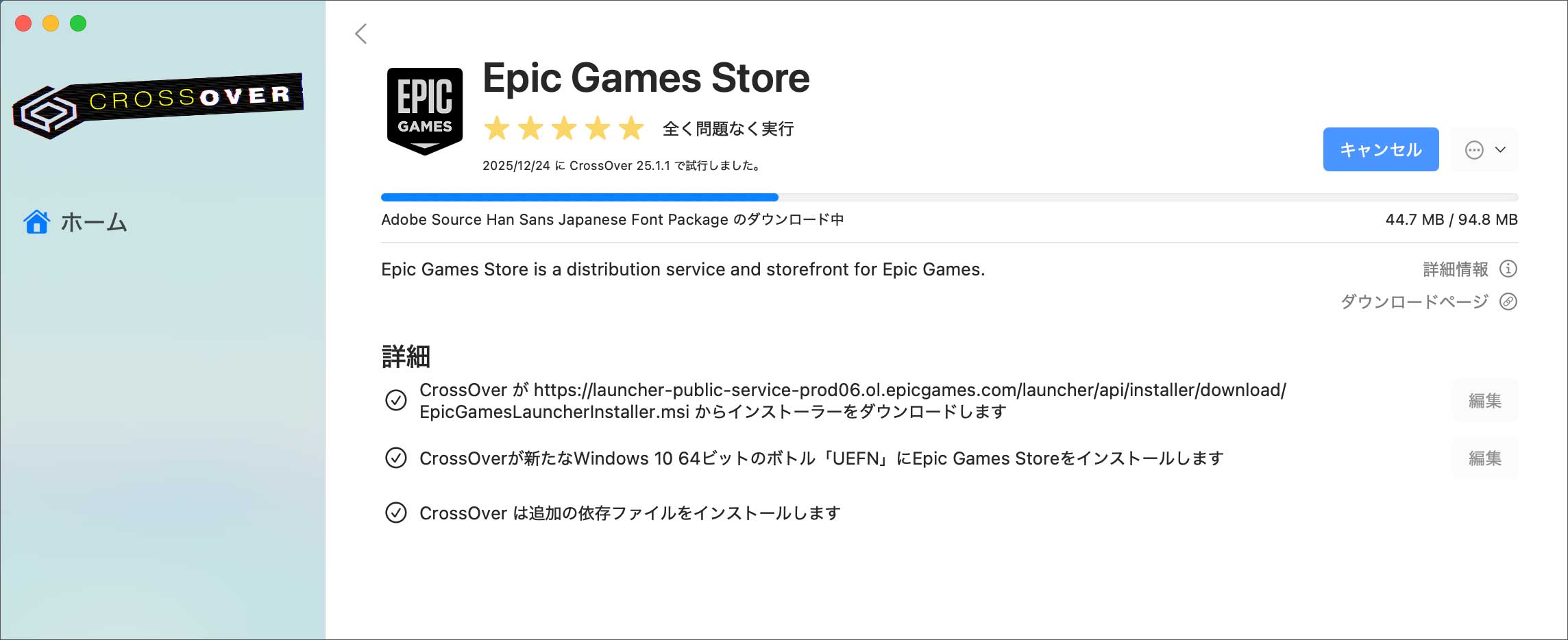
「インストール」を押すとダウンロードが始まります。進捗バーが少しずつ進みます。
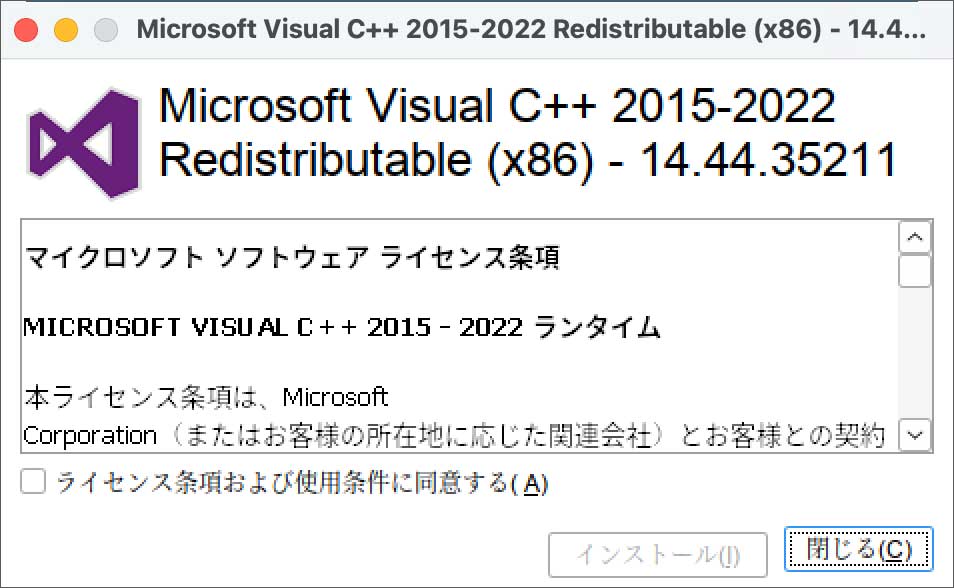
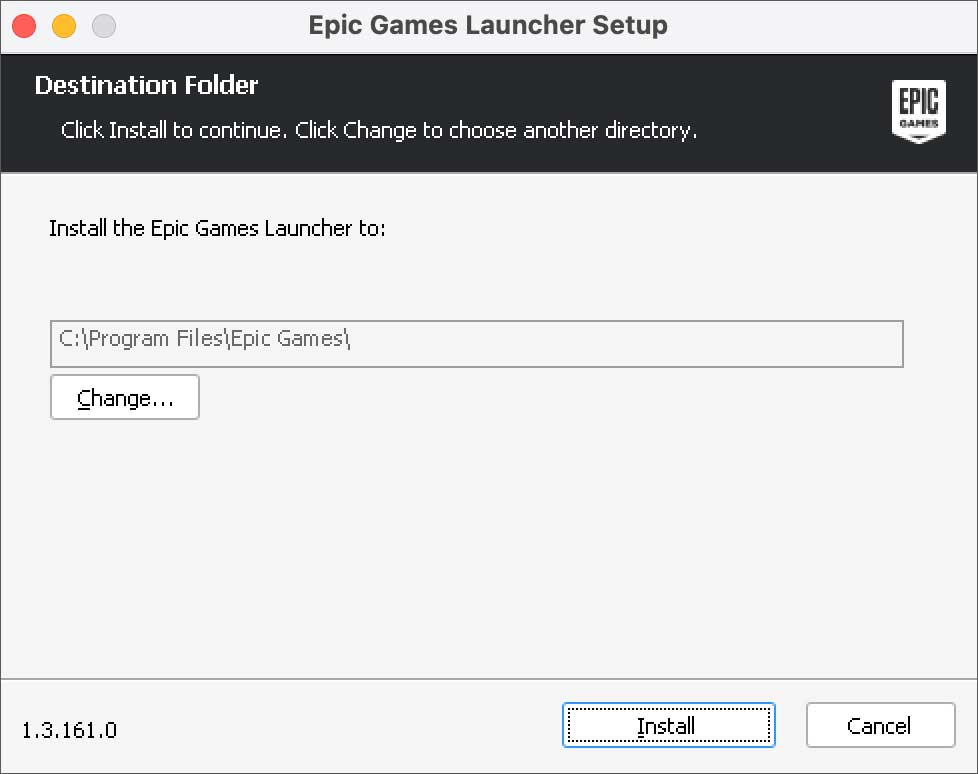
ダウンロードの途中で、以下のような確認画面が開くので、「インストール」を押して進みます。
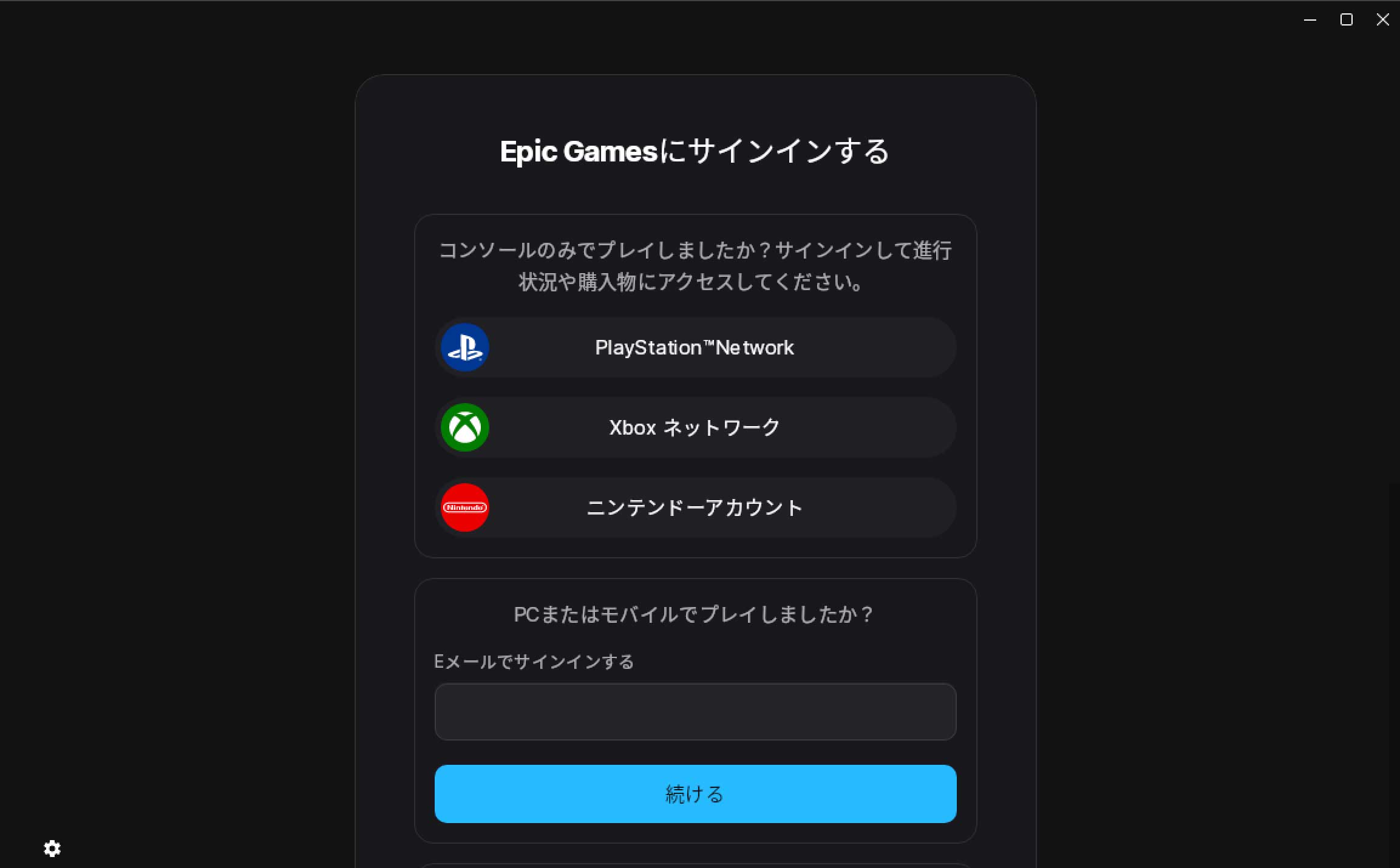
進捗バーの最後の方で「Epic Games Launcher」が自動的に立ち上がります。EpicGameアカウントを持っていればログインします(無い場合は新規作成)。
ログインできたら、いちど「Epic Games Launcher」は終了して閉じます。
進捗バーが最後まで進み、ダウンロードが完了すると、以下のように「Epic Games Launcher」のアイコンが表示されます。
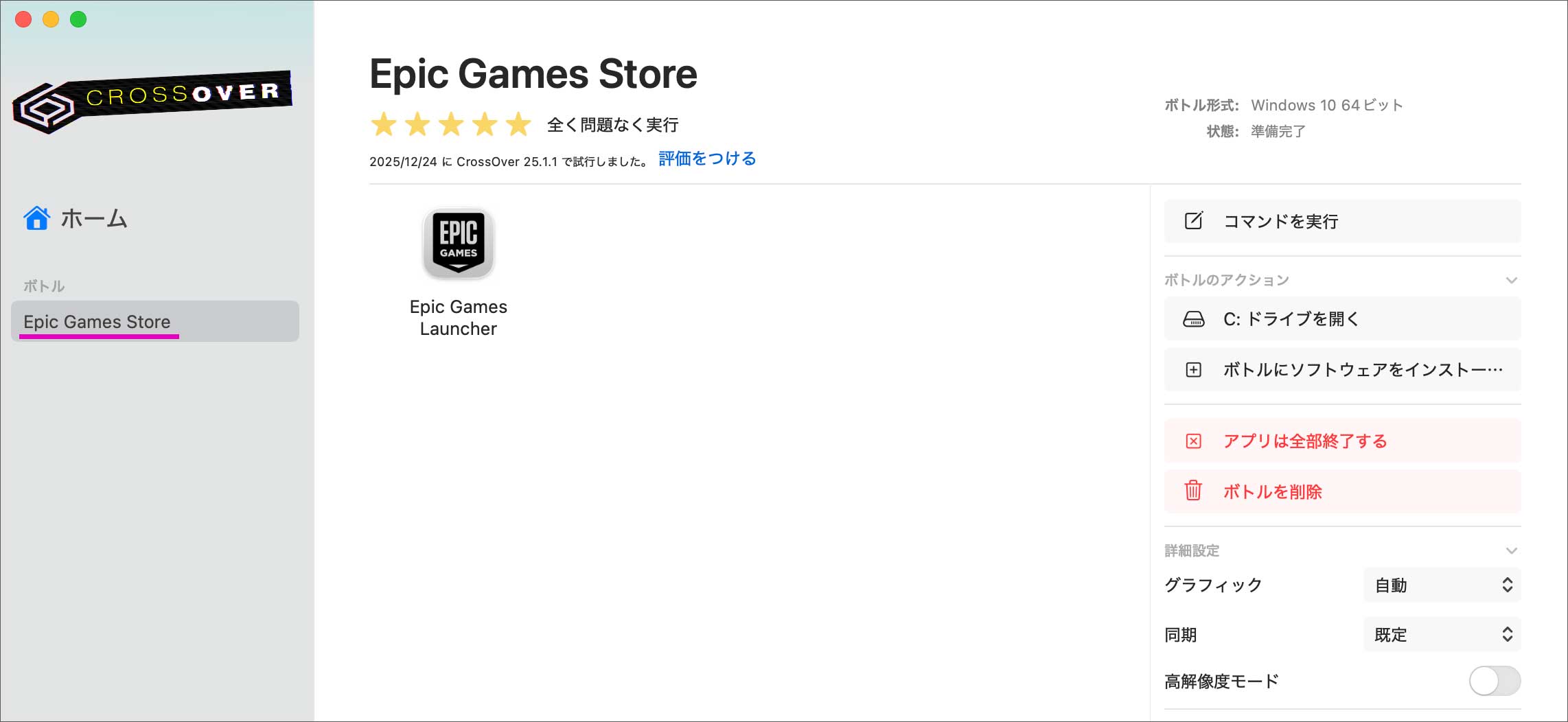
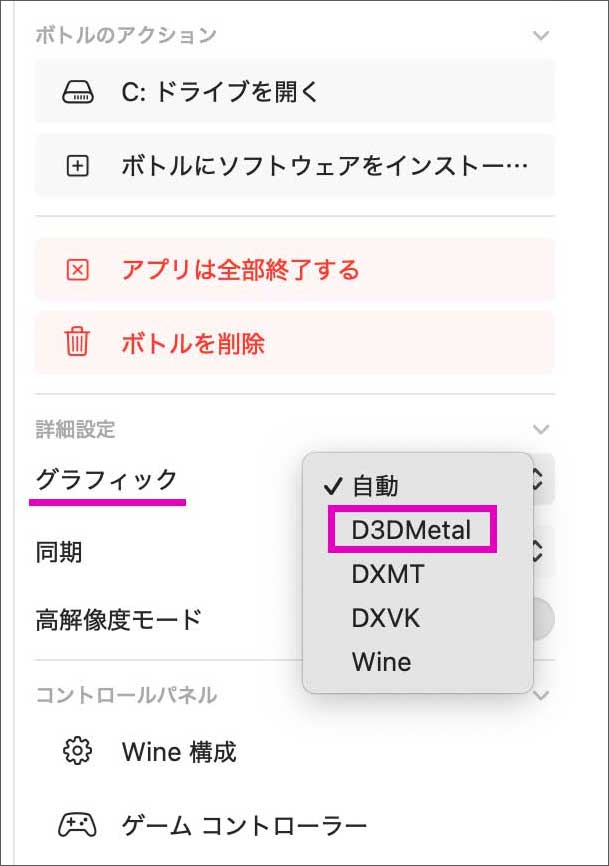
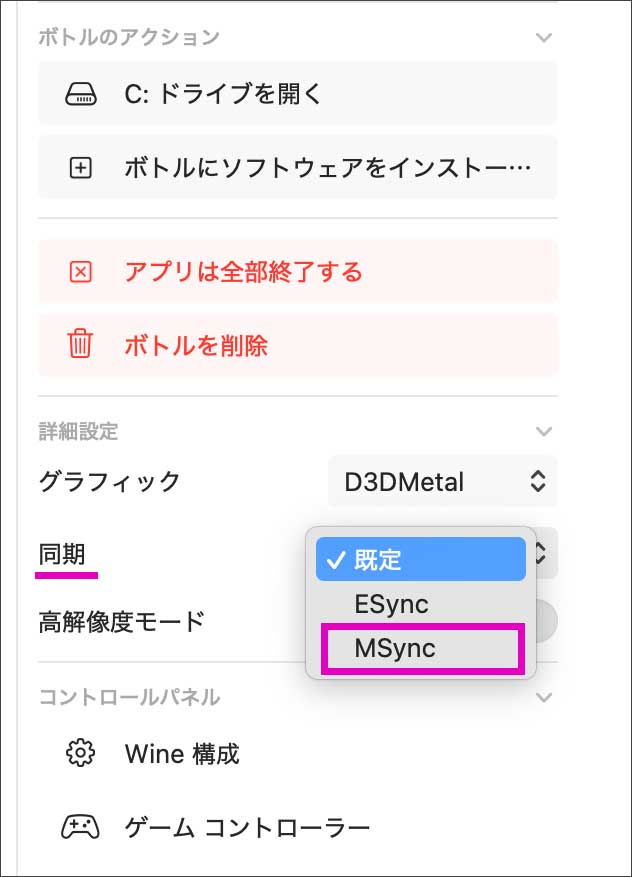
ここで、右側の「詳細設定」を少し変更します。まず、グラフィックを「D3DMetal」に変更。
次に、同期を「MSync」に変更。
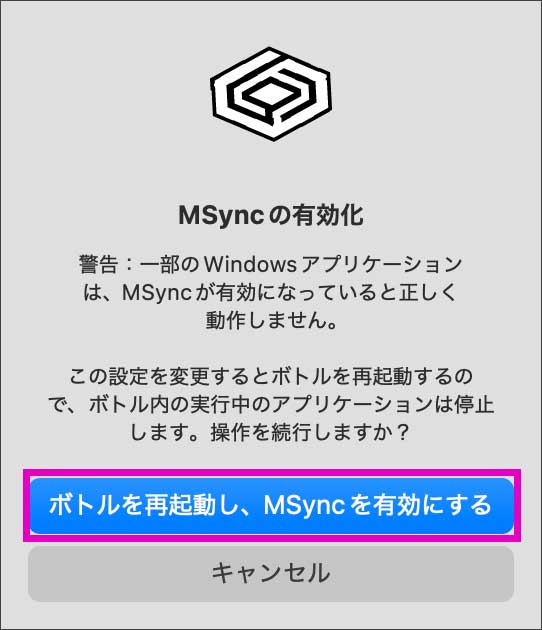
ポップアップが開くので「有効にする」をクリック。
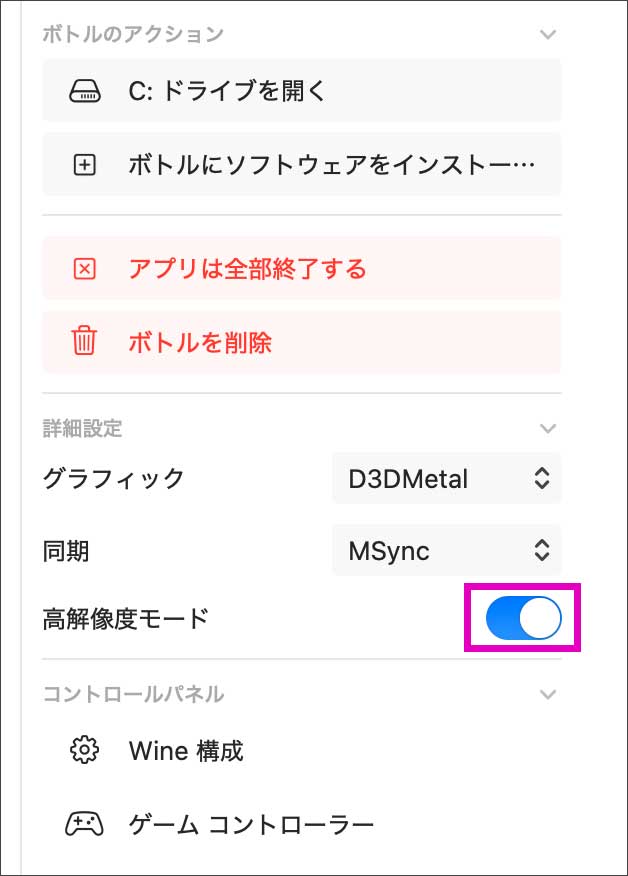
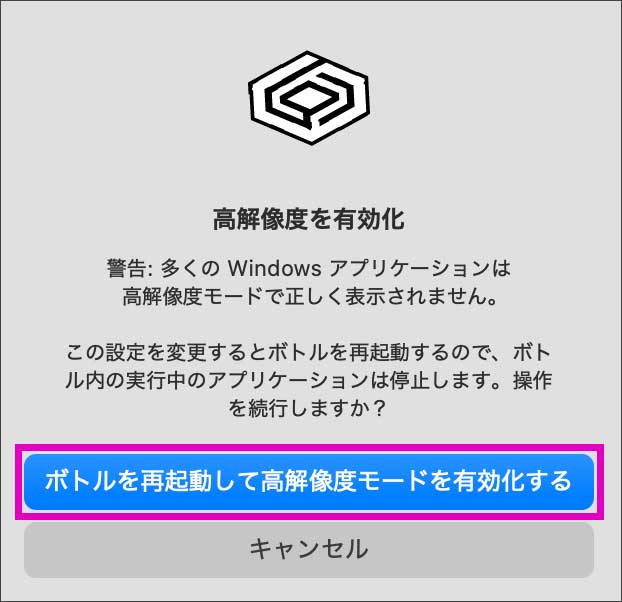
次の高解像度モードは、解説記事ではオンにすると記述されていました。
(が、私は表示がおかしくなったので、オフに戻しています。)
Epic Games Launcherを起動する
「Epic Games Launcher」のアイコンを右クリック「開く」で、起動させることが出来ます。

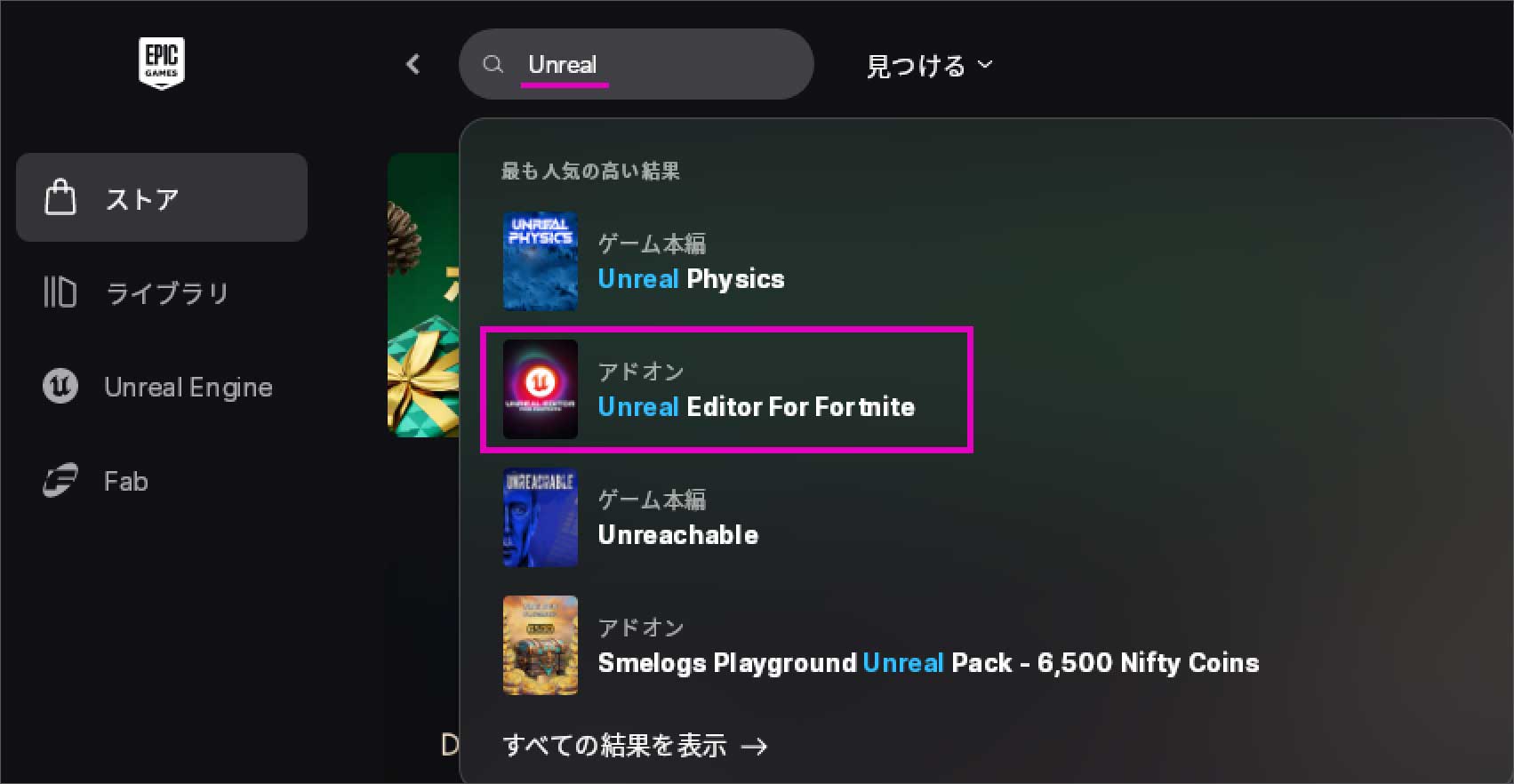
「Epic Games Launcher」が起動したら、「ストア」のサーチ窓に「Unreal」と入れます。
以下のようにすぐ「UEFN」が見つかるので、選択して表示させます。
UEFNをインストールする
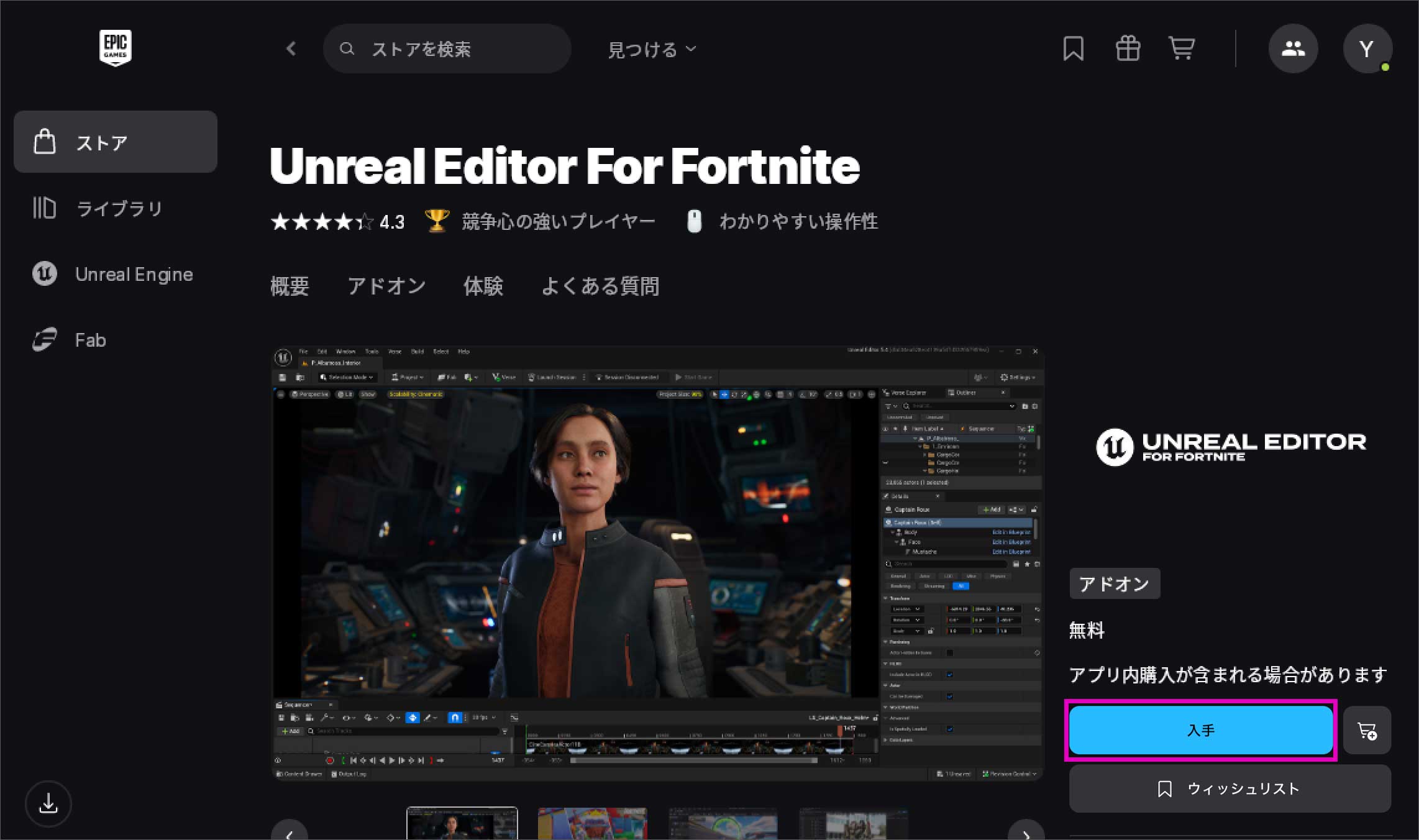
「UEFN」のストアページが開くので「入手」を押します。
すると以下の画面が表示されると思うので「インストール」。
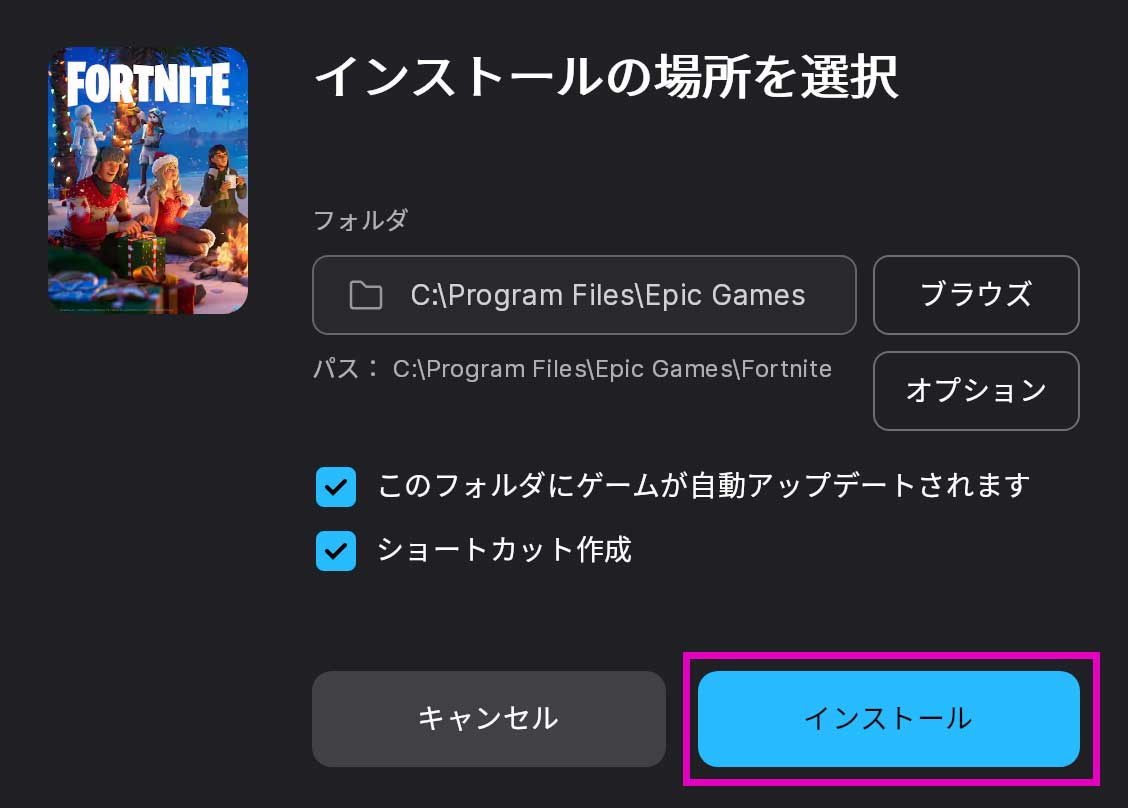
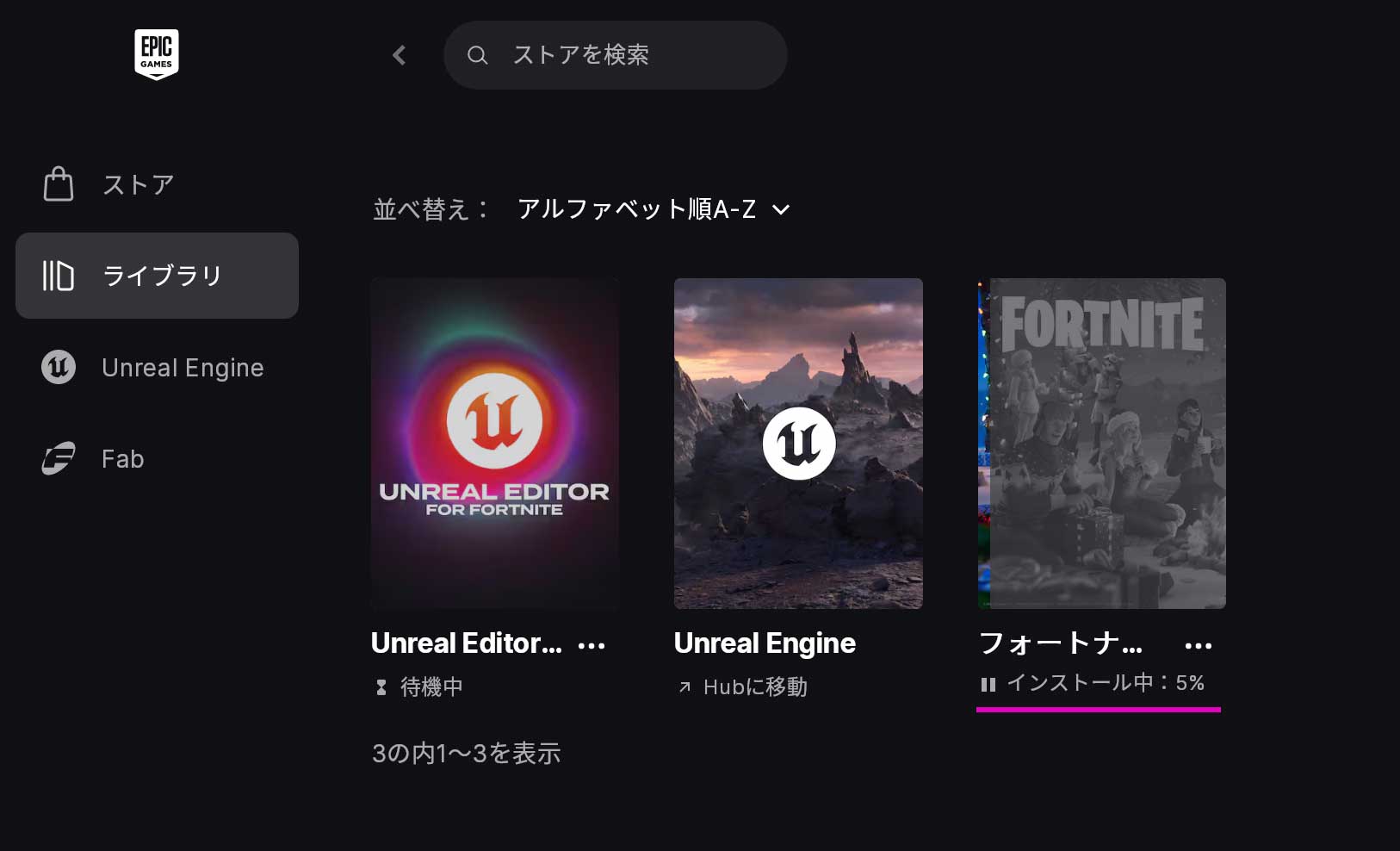
まず「Fortnite」のインストールが始まります。
回線スピードにもよりますが、かなり時間がかかると思います。
UEFNを起動する
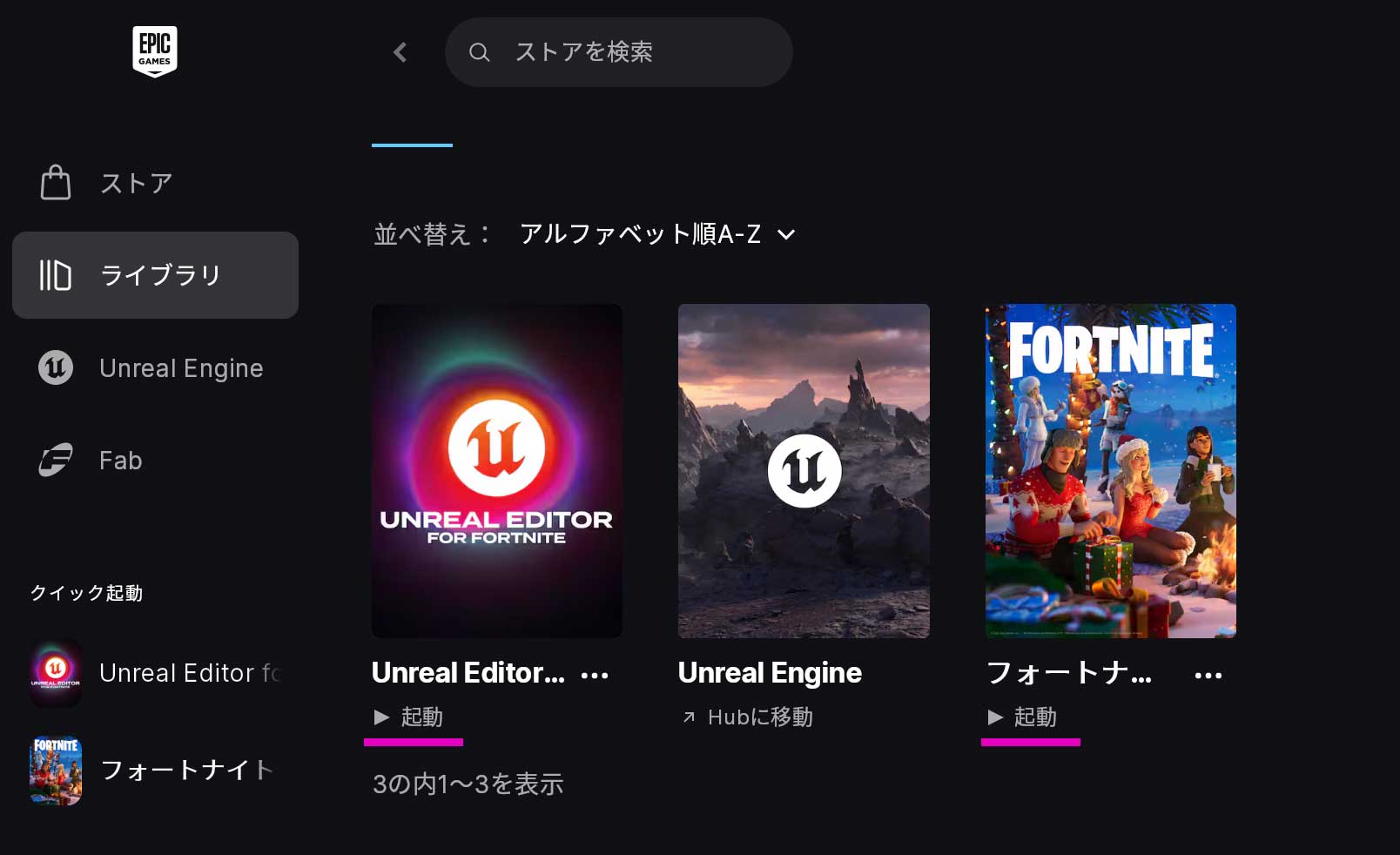
「Fortnite」と「UEFN」両方のインストールが完了しました。
「UEFN」の方の「起動」を押せば、「UEFN」が立ち上がります。
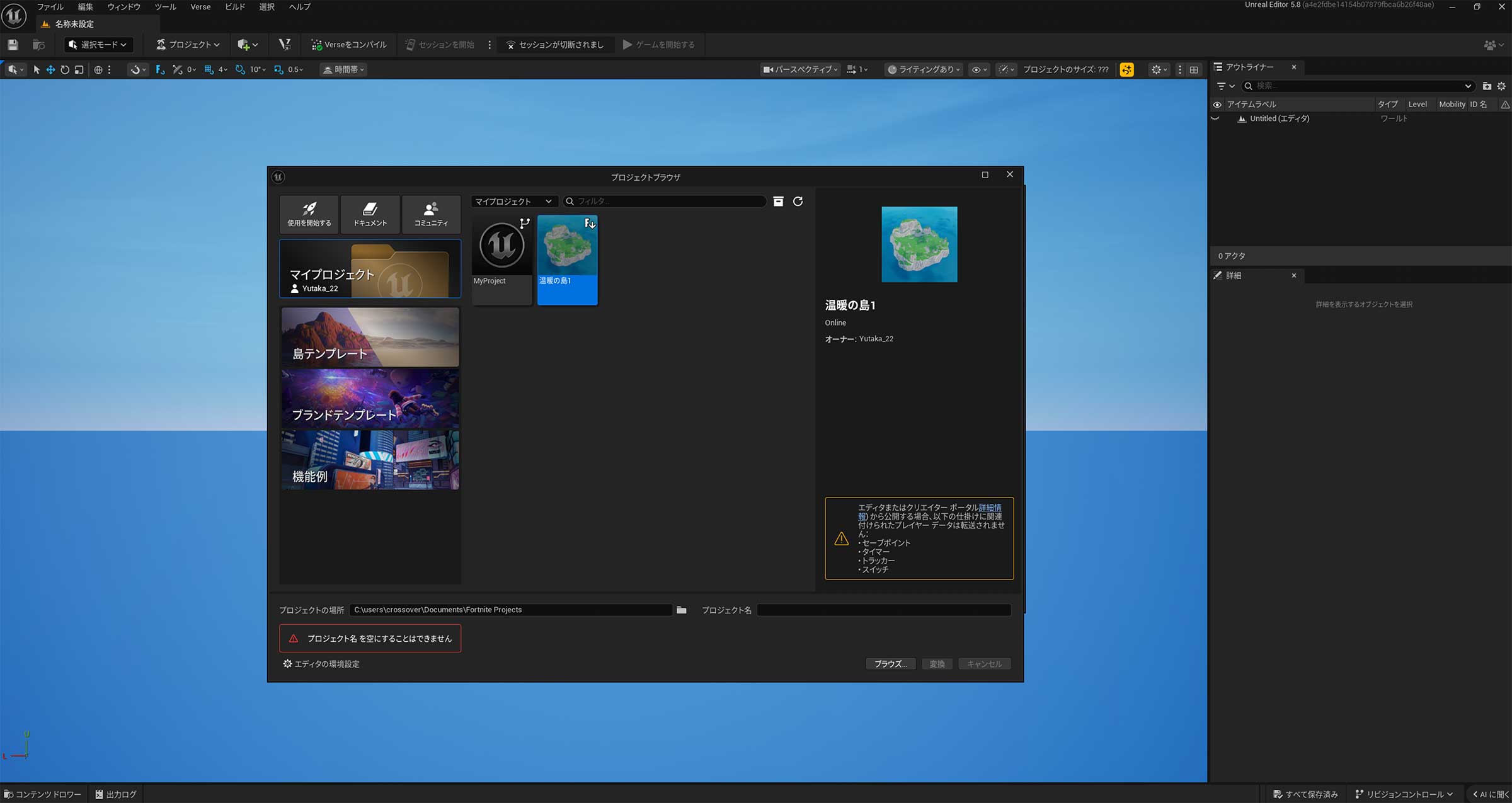
Macのディスプレイに、「UEFN (Unreal Editor for Fortnite)」が無事に立ち上がりました!
まとめ
いちおう無事に「Unreal Editor for Fortnite」をMacで起動させることは出来ました。
しかし、問題なく使うことが出来るかについては、まだ検証していません。
UEFNでは「すぐ落ちる」「クラッシュする」「重たい」「不安定」など、Windows環境下でも頻繁に起こるような問題も多いようです。
なので、その不具合が「Mac + CrossOver環境」によるものなのか、Windowsでも同様なのか、設定に問題があるのか、マシンのスペック不足か、いろいろ原因が考えられます。
そのあたりは使っていく中で、一つ一つ検証していくことになるのかなと思います。
・Macで「Unreal Editor for Fortnite」を使いたいと思っていた、
・Macのストレージ容量、スペック共に余裕がある、
という方は、CrossOver Macの無料トライアルを使って、いちど検証してみても良いかもしれません。
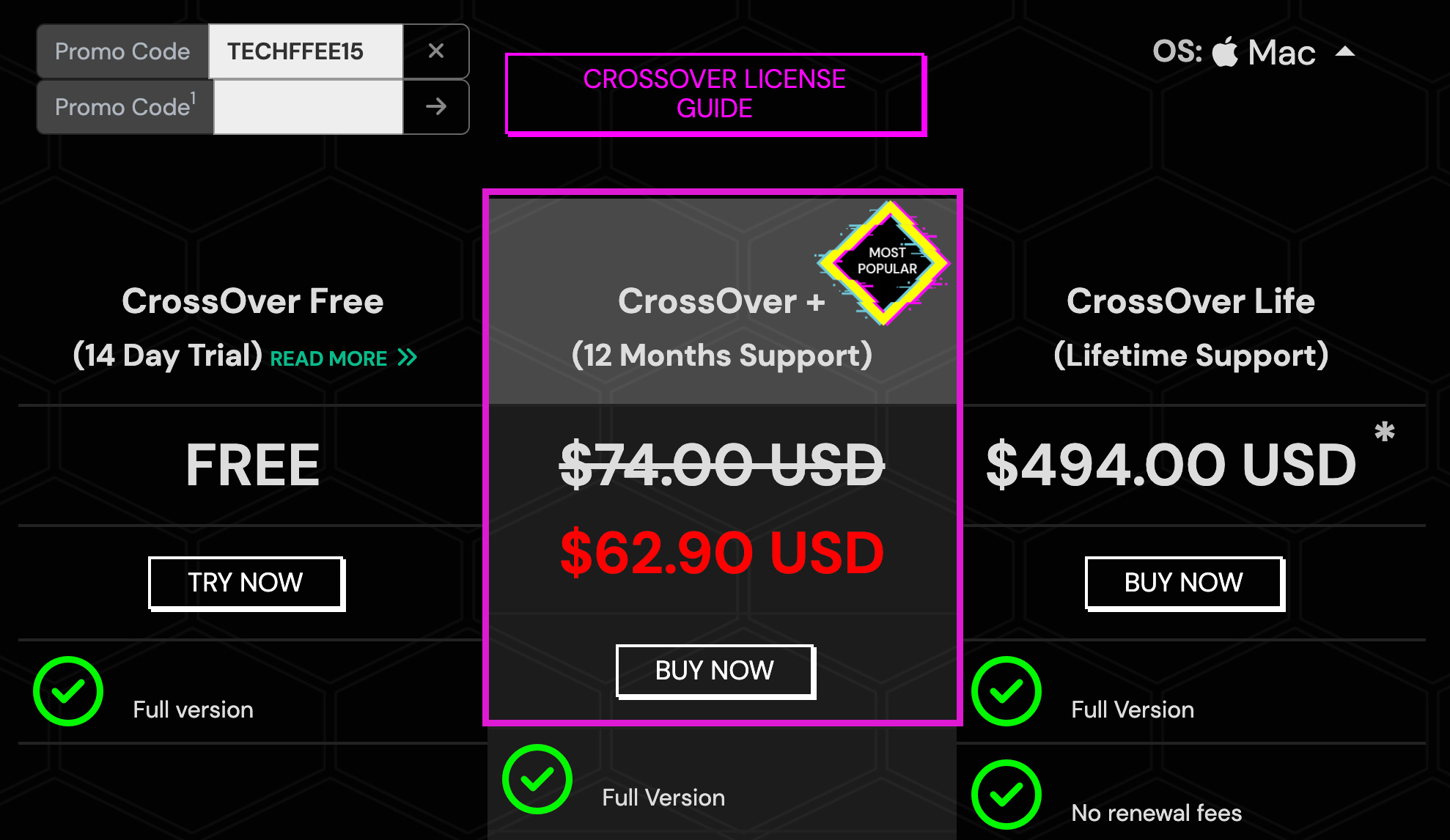
購入される場合は、こちらのリンクからですと、12ヶ月版が15%オフで購入できます。
ご購入される場合は、ぜひご利用ください → 15%オフで購入
コメント